
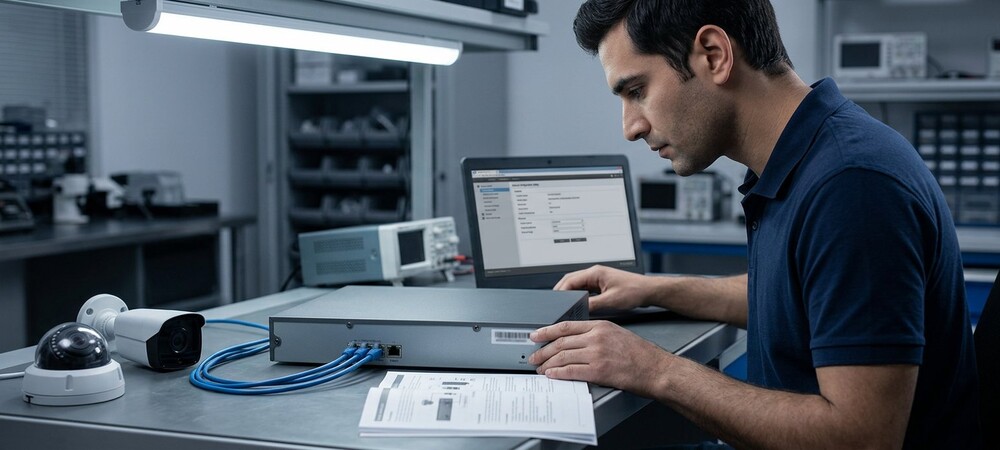
Пароль камеры или видеорегистратора следует восстанавливать только официальным способом производителя и при подтверждённом праве владельца на оборудование. Универсального сервисного пароля для современных устройств обычно нет, а неправильный сброс может удалить настройки и остановить запись.
Разберём, чем отличается пароль устройства от облачного аккаунта, какие данные подготовить и как безопасно вернуть доступ к собственной системе видеонаблюдения.
Материал обновлён 5 сентября 2026 года.
Сначала определите, какой доступ потерян
В одной системе может использоваться несколько разных паролей и кодов:
- пароль администратора IP-камеры;
- пароль локального входа в DVR или NVR;
- пароль пользователя с ограниченными правами;
- пароль облачной учётной записи;
- код шифрования или проверки для удалённого просмотра;
- пароль Wi-Fi;
- графический ключ интерфейса регистратора;
- код доступа мобильного приложения.
Сброс одного значения не обязательно восстанавливает остальные. Например, смена пароля облачного кабинета не меняет локальный пароль регистратора.
Убедитесь, что оборудование принадлежит вам
Производитель, поставщик или обслуживающая организация может запросить подтверждение права на устройство. Подготовьте:
- модель;
- серийный номер;
- фотографию заводской наклейки;
- документы о покупке или монтаже;
- данные организации-владельца;
- доступ к электронной почте или телефону, связанным с аккаунтом;
- дату и место установки;
- контакты прежнего установщика, если они сохранились.
Сброс чужого оборудования или попытка получить доступ без разрешения недопустимы.
Не начинайте с возврата к заводским настройкам
Сначала используйте наименее разрушительный официальный способ. Полный сброс может удалить:
- сетевые параметры;
- пользователей;
- расписание записи;
- настройки аналитики;
- параметры уведомлений;
- привязку камер к регистратору;
- интеграции с домофоном или СКУД;
- настройки удалённого доступа.
Поведение архива зависит от устройства и способа сброса. Нельзя заранее обещать, что записи точно сохранятся. Важные фрагменты следует выгрузить до любых действий, если доступ к архиву ещё возможен.
Безопасная последовательность восстановления
- Уточните точную модель и аппаратную версию.
- Определите, какой пароль или код потерян.
- Проверьте документацию и официальный сайт производителя.
- Попробуйте штатное восстановление через привязанную почту или телефон.
- Проверьте локальный интерфейс регистратора и доступные официальные варианты.
- Используйте фирменную утилиту только с официального источника.
- Если требуется, обратитесь в официальную поддержку или к авторизованному специалисту.
- Физический сброс выполняйте только после оценки последствий.
- После восстановления проверьте запись, сеть и удалённый доступ.
Восстановление облачного аккаунта
Если не удаётся войти в мобильное приложение или облачный сервис, используйте штатную функцию «Забыли пароль». Обычно подтверждение отправляется на привязанную почту или телефон.
Проверьте:
- правильно ли выбран регион сервиса;
- нет ли ошибки в адресе электронной почты;
- приходит ли сообщение в папку «Спам»;
- доступен ли старый номер телефона;
- не входите ли вы через другой тип учётной записи;
- не привязано ли устройство к аккаунту прежнего владельца.
Создание нового аккаунта не отвязывает устройство от старого автоматически.
Если устройство привязано к чужому аккаунту
Правильный вариант — попросить прежнего владельца удалить устройство из своего кабинета. Если это невозможно, следуйте официальной процедуре производителя и подготовьте подтверждение покупки или владения.
Не используйте сторонние сервисы, обещающие обойти облачную привязку. Это может привести к потере денег, компрометации аккаунта или установке вредоносного программного обеспечения.
Восстановление пароля регистратора
В зависимости от модели штатный интерфейс может предлагать:
- подтверждение через связанную почту;
- QR-код для официального приложения;
- контрольные вопросы;
- экспорт файла запроса для поддержки;
- временный код, сформированный официальным сервисом;
- физическую кнопку сброса, если она предусмотрена конструкцией.
Не все способы доступны на каждой модели. Инструкция должна соответствовать точной версии оборудования и прошивки.
Восстановление пароля IP-камеры
Камеру сначала находят в локальной сети с помощью официальной утилиты производителя. Она может показать модель, серийный номер, IP-адрес и статус активации.
Официальная процедура может включать экспорт запроса, подтверждение через приложение или получение временного файла от поддержки. Такие ответы часто ограничены по времени и зависят от текущей даты устройства.
Не изменяйте системную дату компьютера и камеры наугад: это может сделать полученный файл недействительным.
Официальные утилиты
Некоторые производители выпускают программы для обнаружения и настройки оборудования в локальной сети. Скачивайте их только с официального сайта или из подтверждённого источника поставщика.
Перед запуском:
- проверьте название сайта и цифровую подпись файла, если она доступна;
- не отключайте защиту компьютера по совету случайной инструкции;
- подключите компьютер к той же локальной сети;
- не публикуйте экспортированные файлы и серийные номера в открытом доступе;
- не отправляйте данные неизвестным посредникам.
Физическая кнопка Reset
Кнопка есть не у всех камер и регистраторов. Она может находиться внутри корпуса, под крышкой карты памяти или на плате.
Перед использованием:
- найдите официальную инструкцию для точной модели;
- отключите питание так, как указано производителем;
- оцените, не нарушит ли вскрытие условия гарантии;
- зафиксируйте текущую схему подключения;
- будьте готовы заново настроить сеть и запись;
- не замыкайте случайные контакты на плате.
У разных моделей различаются время удержания и порядок подачи питания. Универсальной комбинации нет.
Не используйте «пароли по дате» и генераторы из интернета
Старые инструкции могут относиться к давно снятым с производства версиям. Случайные генераторы и «мастер-пароли» создают риски:
- кражи серийного номера и данных устройства;
- загрузки вредоносного файла;
- блокировки оборудования;
- нарушения закона и прав владельца;
- потери настроек и архива.
Используйте только действующую официальную процедуру.
Если камеру добавляет видеорегистратор
Пароль камеры и пароль регистратора могут различаться. После смены пароля камеры необходимо обновить учётные данные канала в регистраторе, иначе изображение пропадёт или появится сообщение об ошибке авторизации.
Проверьте:
- IP-адрес камеры;
- имя пользователя;
- новый пароль;
- протокол подключения;
- порт;
- статус канала;
- наличие записи после повторного подключения.
Не путайте пароль с кодом шифрования
Приложение может принимать пароль аккаунта, локальный пароль устройства и отдельный код проверки видеопотока. Ошибка «неверный код» не всегда означает потерю административного пароля.
Перед сбросом прочитайте точный текст сообщения и определите, на каком этапе возникает ошибка: вход в аккаунт, добавление устройства, просмотр камеры или открытие архива.
Если оборудование осталось от прежнего монтажника
Сначала запросите у него:
- список моделей и серийных номеров;
- схему сети;
- адреса устройств;
- учётные записи владельца;
- резервную копию конфигурации;
- доступ к облачному кабинету;
- информацию о гарантии.
Если связаться невозможно, специалист обследует систему, подтверждает право заказчика и подбирает официальную процедуру для каждой модели.
Как сохранить архив
До сброса:
- Проверьте, доступно ли локальное воспроизведение.
- Выгрузите важные фрагменты.
- Убедитесь, что экспортированные файлы открываются.
- Не форматируйте жёсткий диск.
- Не инициализируйте накопитель повторно.
- Не обновляйте прошивку одновременно со сбросом без необходимости.
Если архив критически важен, прекратите эксперименты и обратитесь к специалисту до изменения настроек.
Что проверить после восстановления
- изображение со всех камер;
- запись и воспроизведение;
- фактическую глубину архива;
- дату, время и часовой пояс;
- расписание записи;
- настройки обнаружения и уведомлений;
- удалённый доступ;
- права пользователей;
- состояние жёсткого диска;
- работу после перезагрузки;
- резервное питание и канал связи.
Особенно важно проверить дату и время: ошибка усложняет поиск нужного события и может нарушить работу временных процедур восстановления.
Как создать новый пароль
Новый пароль должен быть уникальным и не использоваться в почте, соцсетях или других сервисах.
Рекомендуется:
- использовать длинную комбинацию слов или случайных символов;
- не включать адрес объекта, номер телефона и название компании;
- не применять одинаковый пароль на всех системах;
- хранить данные в надёжном менеджере паролей;
- создать отдельные аккаунты для пользователей;
- не передавать пароль в открытом чате без необходимости.
Удалите лишние учётные записи
После восстановления проверьте список пользователей и активных сессий. Удалите:
- неизвестные аккаунты;
- временный доступ монтажника, если он больше не нужен;
- доступ бывших сотрудников;
- неиспользуемые интеграции;
- старые устройства из облачного кабинета.
Для обслуживания лучше создавать отдельную ограниченную учётную запись, а не передавать пароль главного администратора.
Сделайте резервную копию конфигурации
Если регистратор поддерживает экспорт настроек, сохраните конфигурацию после завершения работ. Также зафиксируйте:
- модели;
- серийные номера;
- IP-адреса;
- назначение камер;
- контакты поддержки;
- владельца основной учётной записи;
- место безопасного хранения паролей.
Не храните открытый список паролей рядом с регистратором.
Когда нужен специалист
Обратитесь за помощью, если:
- нет доступа к связанным почте и телефону;
- устройство привязано к прежнему аккаунту;
- неизвестна точная модель;
- важно сохранить архив;
- в системе много камер и интеграций;
- после сброса камеры перестали записываться;
- официальная поддержка запрашивает технический файл;
- есть признаки неисправности накопителя или регистратора.
Специалист также должен запросить подтверждение права на оборудование.
Частые ошибки
- сразу выполнять полный сброс;
- путать облачный и локальный пароль;
- форматировать диск вместе со сбросом;
- использовать неофициальный генератор кодов;
- скачивать утилиты со случайного сайта;
- отправлять серийный номер и файлы незнакомым лицам;
- менять пароль камеры и не обновлять его в регистраторе;
- не проверять запись после восстановления;
- оставлять главный аккаунт зарегистрированным на монтажника;
- устанавливать один пароль на все объекты.
Как избежать повторной потери доступа
- Зарегистрируйте основной аккаунт на владельца.
- Используйте менеджер паролей.
- Настройте актуальные способы восстановления.
- Храните резервную копию конфигурации.
- Ведите список оборудования.
- Создавайте отдельные профили для сотрудников.
- После кадровых изменений сразу отзывайте доступ.
- Периодически проверяйте вход и архив.
Восстановление и обслуживание видеонаблюдения
Восстановление доступа безопаснее выполнять после диагностики системы и определения точной модели оборудования. Это снижает риск потери архива, сетевых настроек и удалённого подключения.
Техническое обслуживание систем
Как выбрать жёсткий диск и проверить архив
Для консультации по собственному оборудованию позвоните по телефону +7 (930) 953-58-97. Перед восстановлением доступа может потребоваться подтверждение права на систему.